Export obrázkov #
Pre vytváranie jednotlivých obrázkov v bežnej praxi vyhovuje exportovanie obrázkov priamo v programe PyCirkuit. Pokiaľ budeme používať vlastný editor pre písanie skriptov alebo potrebujeme generovať súbor obrázkov, napríklad pre publikácie alebo knihy, je vhodnejšie použiť programové prostriedky.
PyCirkuit #
Program PyCirkuit umožňuje generovanie obrázkov v móde CLI (Command Line Input), výpis parametrov programu získame príkazom:
pycirkuit --help
Nastavenie parametrov pre generovanie obrázkov vo formáte PNG v rozlíšení 600 dpi získame príkazom:
pycirkuit --links --overwrite --dpi 600 -p <file_name>.ckt
Shell skript #
Zdrojové súbory obrázkov môžeme konvertovať do publikácií v rôznych formátoch. Nižšie popísaný skript pre OS Linux využíva programy:
m4     - štandardná súčasť operačného systému
dpic   - kompilátor
latex  - systém na sadzbu textu
dvips  - konvertor DVI->PS, sučasť distribúcie LaTeX
gs     - konvertor PS->PNG, súčasť distribúcie ghostscript
Tieto nainštalujeme do systému (Debian, Ubuntu) pomocou príkazov:
sudo apt-get install dpic
sudo apt-get install texlive texstudio texlive-plain-generic texlive-latex-extra \
             texlive-lang-czechslovak texlive-lang-greek texlive-font-utils
sudo apt-get install ghostscript
Postup generovania obrázkov z CircuitMacros je potom nasledovný:
v textovom editore vytvoríme zdrojový text obrázku,
pomocou makroprocesora m4 a knižníc makier expandujeme makrá do jazyka dpic,
kompilátorom dpic preložíme makrá do skriptov tikz pre sadzací systém LaTex,
vložíme skript tikz do pomocného konfiguračného súboru a pomocou systému LaTeX ho preložíme do súboru .dvi. V prípade potreby môžeme vygenerovaný skript priamo používať v zdrojových kódoch publikácií bez potreby ďalších konverzií,
pomocou programu dvips konvertujeme obrázok do vektorového formátu .eps,
pomocou konvertoru gs prevedieme vektorový obrázok do rastrového formátu .png. V konfigurácii konvertoru môžeme nastaviť rozlíšenie obrázku a orezanie prázdnych okrajov.
Na prvý pohľad postup vyzerá komplikovaný, ale poskytuje kontrolu nad každým krokom konverzie. Celý postup je implementovaný v nasledujúcom skripte cmc.sh pre príkazový interpreter bash. Konfiguračný súbor pre systém LaTeX template.tex generuje skript. V prípade potreby môžete pomocný konfiguračný súbor upraviť, napríklad ak potrebujete v systéme LaTeX doplniť ďaľšie prostredie a pod.
#!/bin/bash

echo '% LaTeX template file
\documentclass{article}
\usepackage{amsmath}
\usepackage{pst-plot, pst-eps, tikz}
\pagestyle{empty}

\begin{document}
\begin{TeXtoEPS}
    \input{data.tex}
\end{TeXtoEPS}

\end{document}' > template.tex

# cesta ku M4 knizniciam CircuitMacros (libcct.m4 ... )
CIRCUIT_MACROS='./cm/'

# expadovanie makier do formatu TIKZ
m4 -I $CIRCUIT_MACROS pgf.m4  $1 | dpic -g > data.tex

# kompilacia latex suboru
latex template.tex > latex.log
dvips -q* -E template.dvi -G0 -o $(basename $1 .ckt).eps > dvips.log

# konverzia *.eps -> *.png, parameter r-rozlisenie v dpi
gs -dSAFER -dEPSCrop -r600 -sDEVICE=pngalpha -dALLOWPSTRANSPARENCY -o $(basename $1 .ckt).png $(basename $1 .ckt).eps > gs.log

# zmazanie docasnych suborov
rm dvips.log
rm latex.log
rm $(basename $1 .ckt).eps
rm data.tex
rm template.tex
rm template.dvi
rm template.aux
rm template.log
Použitie #
Skript uložte do adresáru so zdrojovými kódmi obrázkov. V skripte upravte premennú CIRCUIT_MACROS podľa aktuálnej konfigurácie adresárov s knižnicami CircuitMacros. Nasledujúcim príkazom v konzole nastavte skript ako spustiteľný program:
chmod +x cmc.sh
Konverziu zdrojového kódu <meno_suboru>.ckt na obrázok .png spustíme z konzoly príkazom:
./cmc.sh <meno_suboru>.ckt
Python skript #
Pre generovanie obrázkov v prostredí Python, ako je napríklad Jupyter Lab, je možné využiť funkciu cm_compile() implementovanú v súbore cmc.py. Funkcia volá rovnaké programy ako shell-skript uvedený v predchádzajúcej časti:
import os

CIRCUIT_MACROS_PATH = './cm'

def cm_compile(file_name, cm_data='', dpi=300):

    fp = open( file_name + '.ckt', 'w');
    fp.write(cm_data);
    fp.close()

    os.system( 'm4 -I %s pgf.m4  %s > data.dpc'%(CIRCUIT_MACROS_PATH, file_name+'.ckt') )
    os.system( 'dpic -g data.dpc > data.tex')

    temp = r'''
    \documentclass{article}
    \usepackage{amsmath}
    \usepackage{pst-plot, pst-eps, tikz}
    \pagestyle{empty}

    \begin{document}
        \begin{TeXtoEPS}
        \input{data.tex}
        \end{TeXtoEPS}

    \end{document}
    '''

    f = open('template.tex', 'w' )
    f.write(temp)
    f.flush()
    f.close()

    os.system( 'latex template.tex > latex.log')
    os.system( 'dvips -q* -E template.dvi -G0 -o %s > dvips.log '%(file_name+'.eps') )
    os.system('gs -dSAFER -dEPSCrop -r600 -sDEVICE=pngalpha -dALLOWPSTRANSPARENCY -o %s %s > gs.log'%(file_name+'.png', file_name+'.eps'))

    os.system( 'rm *.dvi' )
    os.system( 'rm *.aux' )
    os.system( 'rm *.log' )
    os.system( 'rm *.tex' )
    os.system( 'rm *.eps' )
    os.system( 'rm *.dpc' )
    return file_name + '.ckt'
Použitie #
Vytvoríme program v Pythone, v ktorom v textovom (raw) reťazci definujeme skript pre generovanie obrázku. Obrázok vygenerujeme vyvolaním funkcie cm_compile() :
dat a = r'''
.PS
scale = 2.54
maxpswid = 30
maxpsht = 30
cct_init

R1: resistor(2,,E); llabel(,R_1,);
    dot;
    {
       R3: resistor(down_ 1.5,,E); rlabel(,R_3,);
    }
    capacitor(right_ 1.5,,E); llabel(,C_1,); rlabel(,10 \mu F,);
.PE
'''
cm_compile('obr_010', data)
Skript môžeme používať aj na generovanie obrázkov priamo v prostredí Jupyter Lab, Obr. 123.
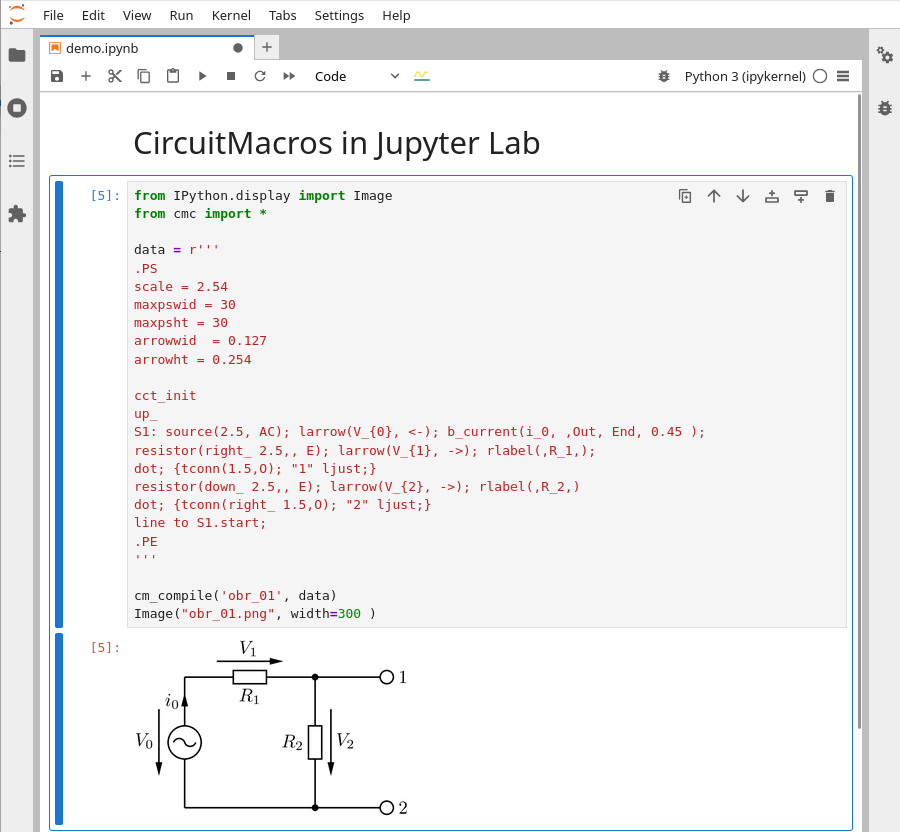
Obr. 123 Použitie skriptov z CircuitMacros v prostredí Jupyter Lab.#